
VS-Codeの拡張機能の作り方
0. 前提(Windows)
必須
- VS Code(Windows版)
- Node.js(LTS):インストール時に “Add to PATH” が有効になっていること
- Git for Windows:
yo codeのテンプレ生成で案内されることが多い
動作確認(PowerShell)
PowerShell を開いて:
node -v
npm -v
git --version
が通ればOK。
1. 雛形(TypeScript拡張)を作る(PowerShell)
拡張を作りたい作業フォルダへ移動してから:
npx --package yo --package generator-code -- yo code
対話プロンプトはまずこれでOK:
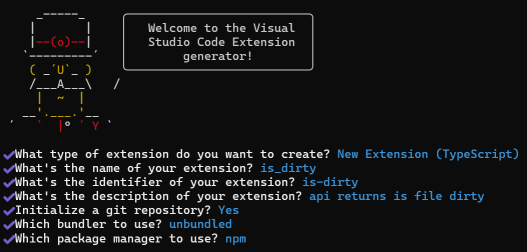
- New Extension (TypeScript)
- package manager:npm(迷ったら)
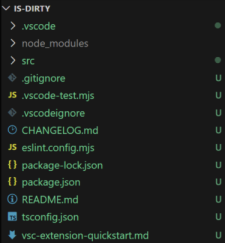
生成されたフォルダを VS Code で開く。Git管理すべきファイル(node_modules傘下のファイル以外)が着色されるので、Ctrl+@でターミナルを起動して初回コミットを行う。
git add .
git commit -m "Initial commit"
2. まず動かす(Windows)
プロジェクト直下で:
npm install
VS Codeで F5 → “Extension Development Host” が起動。
3. Windowsで詰まりやすい点(回避策)コードを書く
3.2.1 実行ポリシー(PowerShellでスクリプトが弾かれる場合)はじめに
通常は不要ですが、npmスクリプトや周辺ツールで詰まる場合があります。ここでは、VS そのときは「現在ユーザーだけ」緩めるのが安全寄りです:Code 拡張が実際に「何かをする」最小コードを追加します。難しい API や設定は一切使いません。
やることはたった 1 つです。
Set-ExecutionPolicy-Scopeコマンドを実行すると、メッセージを表示する
CurrentUser
VS Code 拡張は「イベント駆動」で動きます。
ユーザーがコマンドを実行したときに、登録した処理が呼ばれる仕組みです。
3.2.2 コーディングでの注意点
文字コード(Windows)
.ts/.json/.md)は UTF-8 推奨(日本語README含む)
Windows特有で Shift_JIS を混ぜると、npmツールや差分、文字化けでトラブルになりやすいので避ける
改行コード
- Gitの設定やエディタ設定次第で CRLF/LF が混ざると差分がうるさくなることがあります。
- 迷ったら リポジトリ内はLF に寄せる運用が無難(VS Code側で制御可能)。
3.3
※参考:🧵VS Codeで改行コード(LF / CRLF)を統一する方法
パス区切り
- Node/TS内では
path.join()を使う(C:\と/混在を避ける) - 設定ファイル・出力先などを組むときも
pathモジュール前提にする
2.3 編集するファイル
この時点で、拡張機能の最小サンプルコードはすでに生成されています。
src/extension.ts を見ると、同等の「コマンドを登録し、実行時にメッセージを表示する」処理が最初から入っています。
この章では手順を明確化するためにサンプルコードを提示していますが、何もしないで次章の まず動かす(Windows)に進んでも大丈夫です。
編集するのは次の 1 ファイルだけです。このファイルは、拡張機能のエントリーポイントです。
src/extension.ts を開き、内容を一度すべて置き換えてください。
import * as vscode from 'vscode';

export function activate(context: vscode.ExtensionContext) {
	const disposable = vscode.commands.registerCommand(
		'sampleExtension.hello',
		() => {
			vscode.window.showInformationMessage(
				'Hello from your first VS Code Extension!'
			);
		}
	);

	context.subscriptions.push(disposable);
}

export function deactivate() {}
これだけで「動く拡張機能」です。
TypeScript の細かい意味が分からなくても問題ありません。
コマンドを認識させる設定
次に、VS Code に「このコマンドが存在する」ことを教えます。
package.json の contributes セクションを次のようにします。
"contributes": {
  "commands": [
    {
      "command": "sampleExtension.hello",
      "title": "Sample Extension: Hello"
    }
  ]
}
command の文字列は、
extension.ts と package.json で完全一致している必要があります。
ここまでできたら、次の章で実際に拡張機能を起動します。
3. まず動かす(Windows)
3.1 Node Package Manager(npm)で実行に必要な部品を揃える
プロジェクト直下で:
npm install
3.2 Extension Development Hostを起動する
VS Codeで F5 → “Extension Development Host” が起動。
ここで、VS Code が別ウィンドウで起動します。
これは Extension Development Host と呼ばれる、拡張機能の実行・検証専用環境です。
元の VS Code は拡張機能の 開発・編集用、
別ウィンドウの VS Code は作成中の拡張が インストールされた状態で動作確認 される場所です。
拡張機能は VS Code 本体に影響を与える可能性があるため、安全のために別プロセス・別ウィンドウで隔離して実行されます。この挙動は正常であり、エラーではありません。
※ 何も開かなくても動く拡張もあるが、基本は開く。
3.3 コマンドパレットを開く
Ctrl + Shift + P
これは:
3.4 雛形のコマンドを実行する
Hello World もしくは
`Hello World from Extensionを選んで Enter。(※ yo codeの質問回答によって表示名が微妙に違う。package.json のcontributes/commands/title 参照) ※yo code: VS Code 拡張の雛形を作るコマンド
3.5 メッセージが出たら成功
これで:
拡張機能は「正しくビルドされ」「正しく読み込まれ」「正しく実行された」
状態になっている。
4. Windowsで詰まりやすい点(回避策)
4.1 実行ポリシー(PowerShellでスクリプトが弾かれる場合)
通常は不要ですが、npmスクリプトや周辺ツールで詰まる場合があります。 そのときは「現在ユーザーだけ」緩めるのが安全寄りです:
Set-ExecutionPolicy -Scope CurrentUser RemoteSigned
5. VSIXで配布(Windowsでのやり方)
VSIX とは?
VS Code 拡張機能を配布・インストールするための 拡張機能専用パッケージ形式 です。
拡張機能の本体(JavaScript/TypeScript のビルド結果)や、package.json などのメタ情報が 1 ファイルにまとめられています。
vsce とは?
vsce は Visual Studio Code Extension の略で、拡張機能プロジェクトから VSIX を作成するための 公式 CLI ツール です。
vsce package を実行すると、現在のプロジェクトを VSIX 形式に変換します。
4.5.1 vsce を入れる
(PowerShell で)
npm install -g @vscode/vsce
4.5.2 VSIXを作る
実行前にreadme.mdを編集する(初期状態から変更する)。これをしていないとエラーで止まる。
vsce package
この時点で作成される *.vsix ファイルは、
「拡張機能がすでにインストールされた状態」を 1 ファイルに固めたものと考えると分かりやすいです。
Marketplace に公開しなくても、
この VSIX を配布すれば オフライン環境や社内配布 でも拡張機能を利用できます。
プロジェクトルートフォルダに*.vsix が生成される。
4.5.3 VSIXをインストール(GUI)
GUI からの VSIX インストールは、
Marketplace に公開していない拡張機能を試すための標準的な方法 です。
開発中の動作確認や、個人用・社内用拡張の配布でよく使われます。
- VS Code → 拡張機能ビュー
- 右上の
...→ Extension: Install from VSIX... VSIXを選択前項で作成されたを.vsixファイルを選択する
5.4
5.実行
これでExtension
.ts.json.md6. よくあるWindows固有トラブルと即解決
npxが見つからない → Node.jsのPATHが通ってない(再ログイン/再起動 or 再インストール)npm installが遅い/失敗 → 企業プロキシ環境ならnpm config set proxy ...が必要になることがあるF5で起動しない →.vscode/launch.jsonが壊れてないか、拡張ホスト側にエラーが出てないか確認(Debug Console)