
VS-Codeの拡張機能の作り方
0. 前提(Windows)
必須
- VS Code(Windows版)
- Node.js(LTS):インストール時に “Add to PATH” が有効になっていること
- Git for Windows:
yo codeのテンプレ生成で案内されることが多い
動作確認(PowerShell)
PowerShell を開いて:
node -v
npm -v
git --version
が通ればOK。
1. 雛形(TypeScript拡張)を作る(PowerShell)
拡張を作りたい作業フォルダへ移動してから:
npx --package yo --package generator-code -- yo code
対話プロンプトはまずこれでOK:
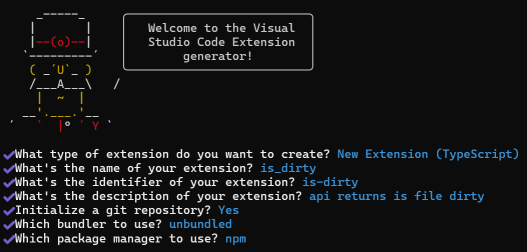
- New Extension (TypeScript)
- package manager:npm(迷ったら)
生成されたフォルダを VS Code で開く。
2. まず動かす(Windows)
プロジェクト直下で:
npm install
VS Codeで F5 → “Extension Development Host” が起動。
3. Windowsで詰まりやすい点(回避策)
3.1 実行ポリシー(PowerShellでスクリプトが弾かれる場合)
通常は不要ですが、npmスクリプトや周辺ツールで詰まる場合があります。 そのときは「現在ユーザーだけ」緩めるのが安全寄りです:
Set-ExecutionPolicy -Scope CurrentUser RemoteSigned
3.2 改行コード
- Gitの設定やエディタ設定次第で CRLF/LF が混ざると差分がうるさくなることがあります。
- 迷ったら リポジトリ内はLF に寄せる運用が無難(VS Code側で制御可能)。
3.3 パス区切り
- Node/TS内では
path.join()を使う(C:\と/混在を避ける) - 設定ファイル・出力先などを組むときも
pathモジュール前提にする
4. VSIXで配布(Windowsでのやり方)
4.1 vsce を入れる
(PowerShell で)
npm install -g @vscode/vsce
4.2 VSIXを作る
vsce package
*.vsix が生成される。
4.3 VSIXをインストール(GUI)
- VS Code → 拡張機能ビュー
- 右上の
...→ Install from VSIX... - VSIXを選択
5. 文字コード(Windows)
- ソース(
.ts/.json/.md)は UTF-8 推奨(日本語README含む) - Windows特有で Shift_JIS を混ぜると、npmツールや差分、文字化けでトラブルになりやすいので避ける
6. よくあるWindows固有トラブルと即解決
npxが見つからない → Node.jsのPATHが通ってない(再ログイン/再起動 or 再インストール)npm installが遅い/失敗 → 企業プロキシ環境ならnpm config set proxy ...が必要になることがあるF5で起動しない →.vscode/launch.jsonが壊れてないか、拡張ホスト側にエラーが出てないか確認(Debug Console)